Szenario: In einer Support-Anfrage werden Sie gebeten, die "Eingabeaufforderung (Administrator)" aufzurufen. Das Vorgehen ist im Folgenden beschrieben.
Weiterführende Informationen über die Arbeit mit der Eingabeaufforderung finden Sie im Artikel Eingabeaufforderung benutzen.
Andere Ausdrücke für Eingabeaufforderung sind Kommandozeile, Befehlszeile oder Konsole bzw. hier dann Admin-Konsole oder administrative Konsole.
Hinweis Benutzerkontensteuerung
Die "Eingabeaufforderung (Administrator)" besitzt wesentlich weitergehende Berechtigungen als die einfache "Eingabeaufforderung" – selbst wenn diese aus einem Konto aufgerufen wird, das Mitglied einer Administratorengruppe ist.
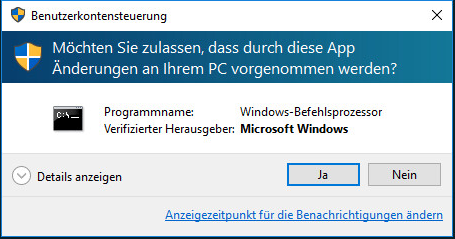
Deshalb erscheint in der Regel bei allen Aufrufmethoden ein Dialog der Windows-Benutzerkontensteuerung (UAC), in dem Sie den Start des Programms erlauben müssen. Falls Sie als Standardbenutzer angemeldet sind, müssen Sie stattdessen Namen und Passwort eines Administratorbenutzers eingeben, um die Eingabeaufforderung mit Adminrechten zu starten.
Es gibt mehrere Methoden, die "Eingabeaufforderung (Administrator)" zu starten. In der Regel werden unsere Supporter in ihren Anfragen die Methode 1 vorschlagen, da sie die schnellste und aktuellste ist.
1. Aufruf über das Schnellstartmenü (ab Windows 8)
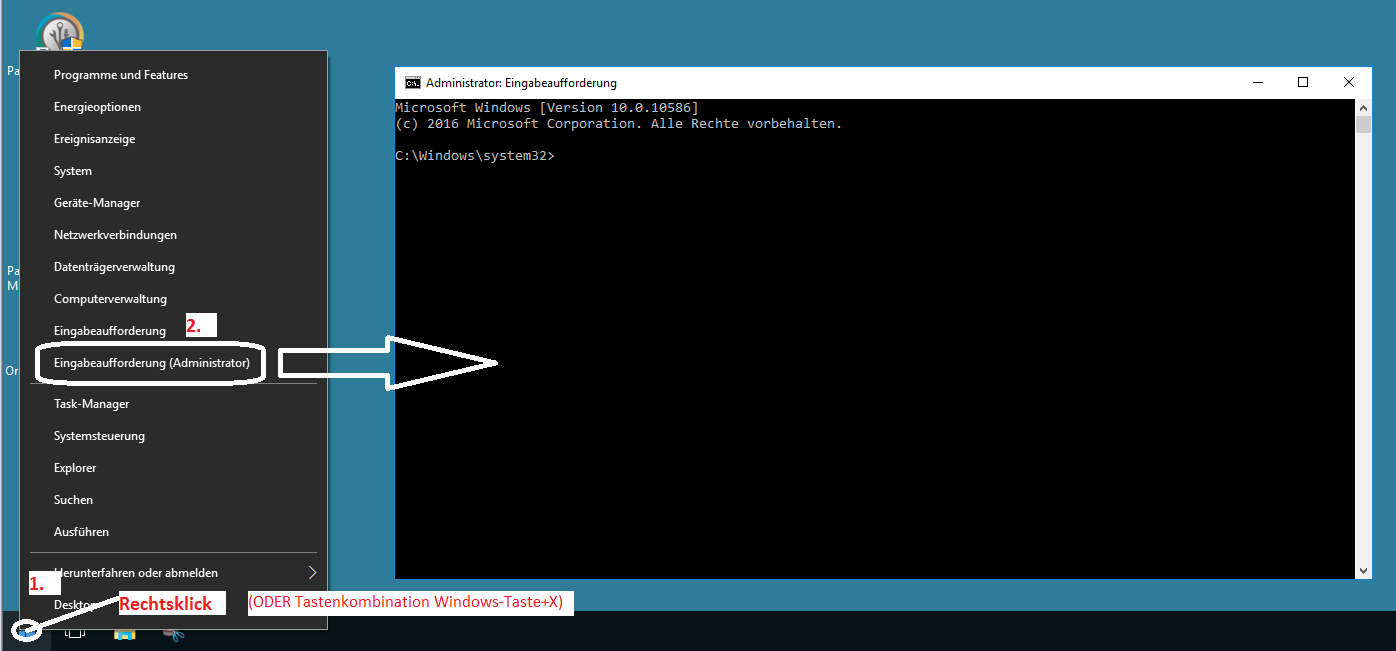
- Rufen Sie das Schnellstartmenü von Windows auf. Entweder klicken Sie dazu mit der rechten Maustaste auf das Windows-Symbol ODER Sie drücken auf der Tastatur die Tastenkombination Windows-Taste+X.
- Wählen Sie aus dem Menü den Punkt "Eingabeaufforderung (Administrator)".
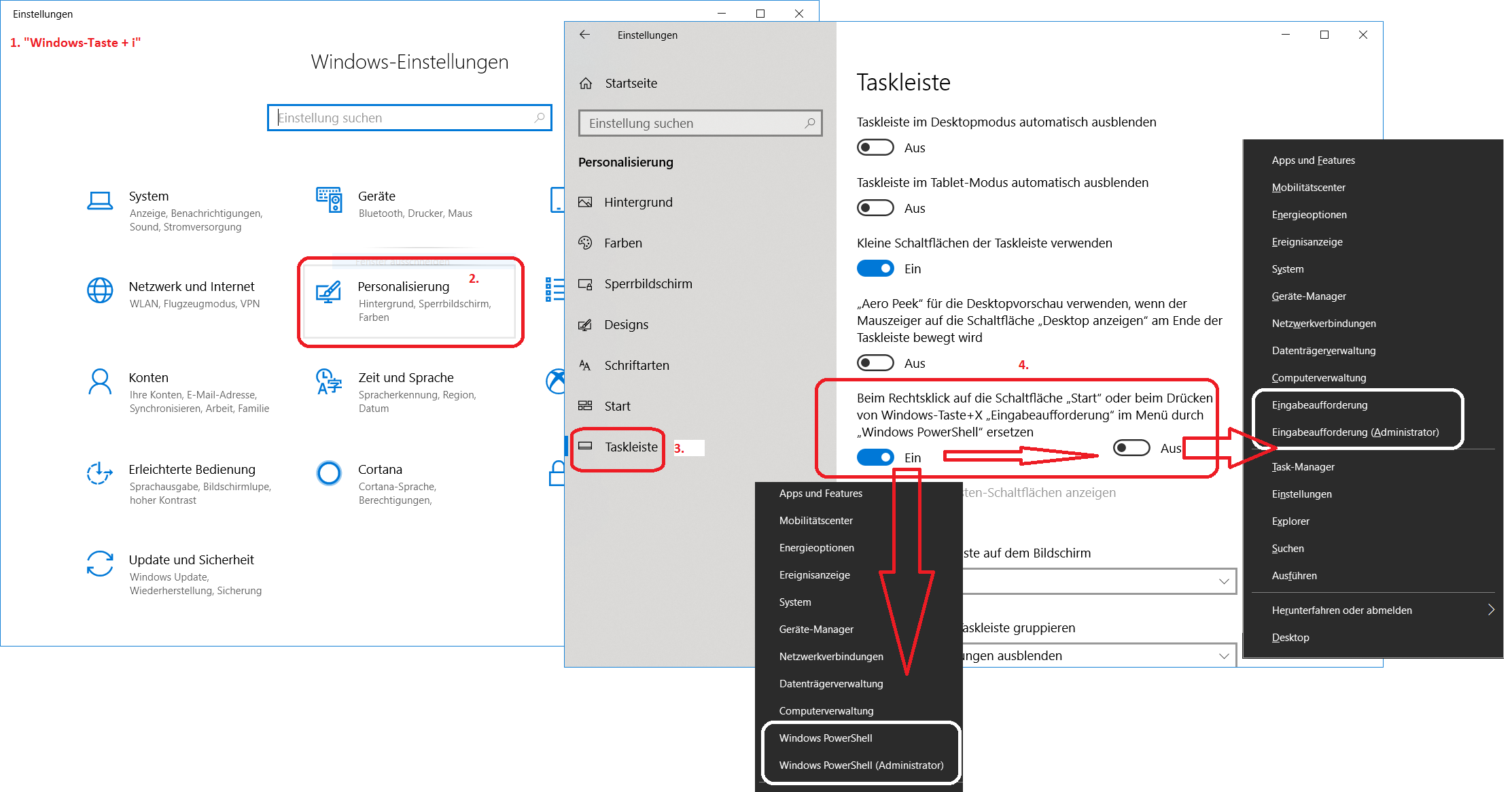
Bei neueren Versionen ab Windows 10 kann das Problem auftreten, dass im Schnellstartmenü statt der Eingabeaufforderung die Windows-Powershell ("Terminal") eingebunden ist. Viele Standardbefehle der Eingabeaufforderung werden in der Powershell nicht ausgeführt. Dazu gibt es zwei Lösungen:
- Geben Sie zuerst den Befehl “cmd” gefolgt von Return/Enter. Damit wird die Powershell so umgeschaltet, dass sie die dann folgenden Befehle der Eingabeaufforderung ausführt. Mit “powershell”, “exit” oder Schließen des Fensters schalten Sie die Powershell wieder zurück.
- Um im Schnellstartmenü dauerhaft Powershell wieder durch die Eingabeaufforderung zu ersetzen, machen Sie einen Rechtsklick auf den Desktop-Hintergrund und wählen “Anpassen” oder drücken auf der Tastatur die Tastenkombination Windows-Taste+i (1.) und wählen dann “Personalisierung” (2.). Nun klicken Sie links den letzten Menüpunkt “Taskleiste” an (3.). Suchen Sie den Menüpunkt “Beim Rechtsklick auf die Schaltfläche ‘Start’ oder beim Drücken von Windows-Taste+X ‘Eingabeaufforderung’ im Menü durch ‘Windows PowerShell’ ersetzen.” (4.) Wenn der darunterliegende Schalter auf “Aus” steht, wird die Eingabeaufforderung angezeigt, steht er auf “Ein”, wird die PowerShell angezeigt.
2. Aufruf über die Suchfunktion (ab Windows Vista)
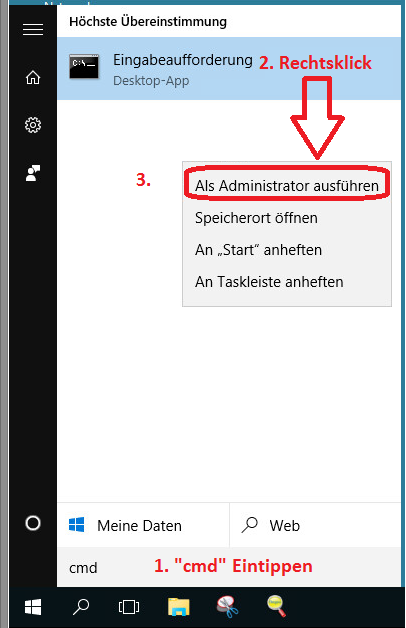
- Betätigen Sie die Suchfunktion und tippen dann unmittelbar "cmd" ein. Jetzt erscheint eine Trefferliste, die Eingabeaufforderung oder cmd.exe anzeigt – je nach Windows-Version.
- Klicken Sie diesen Treffer mit der rechten Maustaste an
- oder/und wählen Als Administrator ausführen aus dem Kontextmenü.
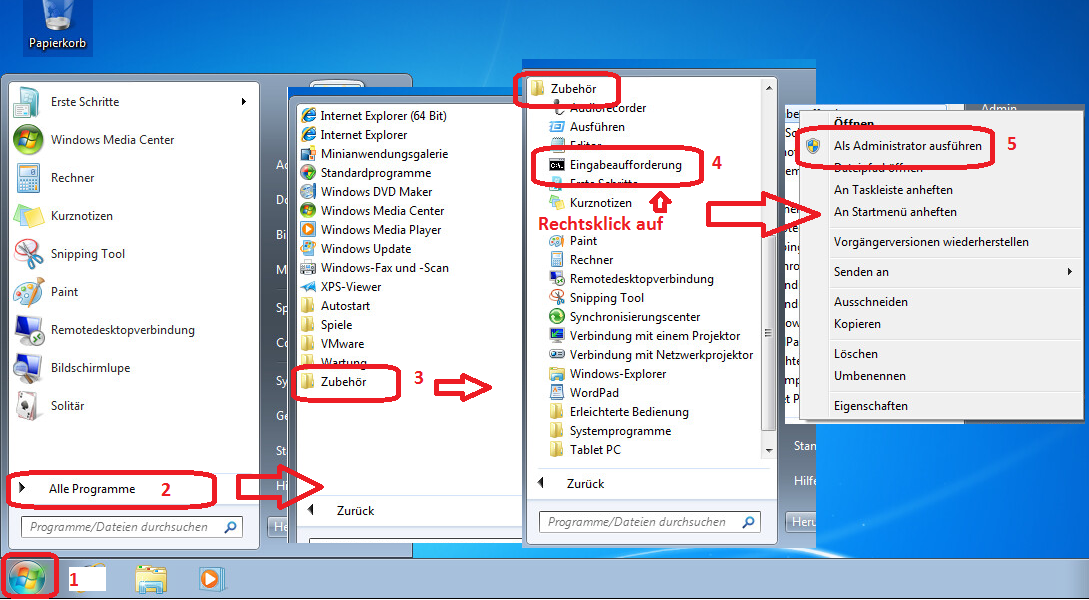
3. Aufruf über das Startmenü (bis Windows 7)
- Klick auf Start (Windows-Symbol)
- Klick auf Alle Programme
- Klick auf Zubehör
- Rechtsklick auf Eingabeaufforderung
- Klick auf Als Administrator ausführen
Kommentare
0 Kommentare
Bitte melden Sie sich an, um einen Kommentar zu hinterlassen.